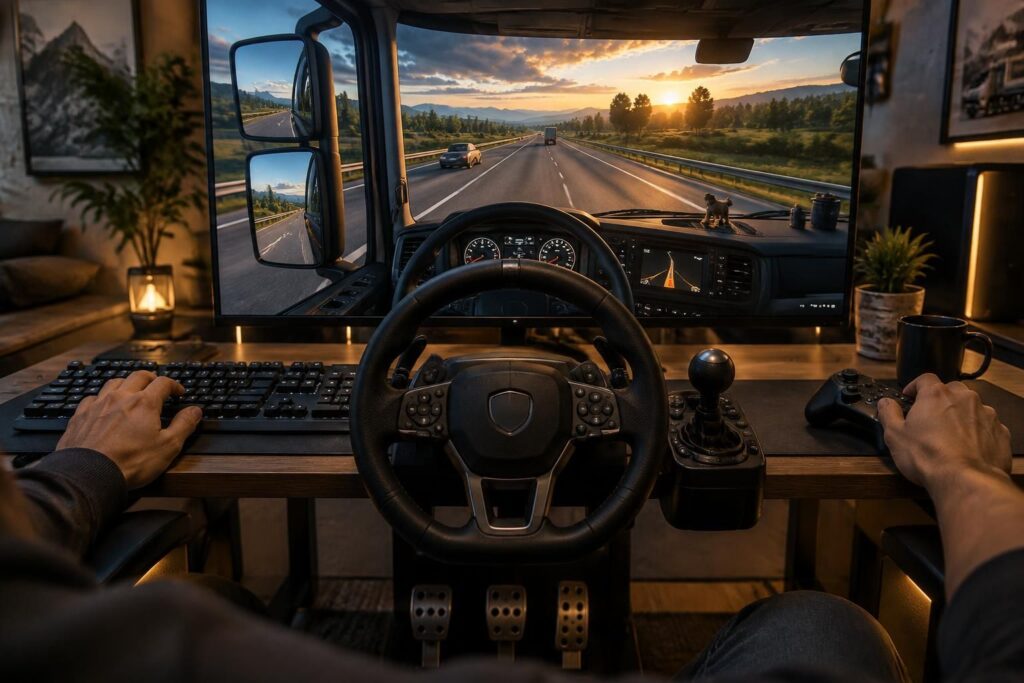
La console d’Euro Truck Simulator 2 donne accès à des réglages pratiques pour modifier le trafic, explorer la carte ou ajuster le rythme du jeu. Elle concerne toutefois la version PC : malgré les recherches autour d’ETS2 sur Xbox, le jeu ne dispose pas d’une édition native sur les consoles Xbox. Voici comment activer les commandes et les utiliser avec quelques précautions.
L’article en bref
La console développeur permet de personnaliser une partie d’ETS2 et d’explorer ses possibilités sans modifier chaque réglage dans les menus. Elle s’utilise sur PC, tandis que la question d’une sortie Xbox appelle une précision importante.
- Activation sur PC : Modifiez deux valeurs du fichier de configuration avant de lancer le jeu.
- Réglages pratiques : Adaptez la circulation, la caméra et la vitesse du temps.
- Xbox et PC : Les commandes console ne sont pas disponibles sur Xbox.
- Prudence avant tout : Sauvegardez votre profil avant les manipulations avancées.
Quelques commandes bien choisies suffisent à transformer une session sans compromettre votre progression.
Console ETS2 sur Xbox et PC : ce qu’il faut savoir
Dans Euro Truck Simulator 2, la console est un outil de développement intégré à la version PC. Elle sert notamment à tester des réglages, à parcourir la carte ou à modifier certains paramètres de jeu. Elle ne se confond ni avec une console de salon ni avec un menu accessible depuis une manette Xbox.
À ce jour, ETS2 n’est pas proposé en version native sur Xbox. Le titre de cet article rassemble donc les recherches fréquentes autour des plateformes, mais les commandes présentées ici concernent la version PC. Pour une conduite plus immersive sur ordinateur, un volant compatible avec Euro Truck Simulator 2 peut compléter l’installation.
Activer la console PC dans la configuration du jeu
Avant de saisir des commandes développeur, il faut autoriser leur accès dans le fichier de configuration du jeu. Fermez ETS2, puis ouvrez le dossier DocumentsEuro Truck Simulator 2 et repérez le fichier config.cfg. Il est préférable d’en faire une copie avant toute modification.
Ouvrez le fichier avec un éditeur de texte, comme le Bloc-notes, puis recherchez les lignes associées à g_console et g_developer. Remplacez la valeur 0 par 1 pour chacune, en conservant les guillemets, puis enregistrez le fichier et relancez le jeu.
- Fermez le jeu et ouvrez le dossier Euro Truck Simulator 2 dans Documents.
- Copiez le fichier config.cfg pour conserver une version de secours.
- Modifiez les valeurs de g_console et g_developer de 0 à 1.
- Enregistrez, lancez le jeu et testez la touche d’ouverture de la console.
La touche d’accès varie selon la disposition du clavier. Elle se trouve souvent près d’Échap, mais certains claviers AZERTY demandent d’essayer une autre touche ou de vérifier temporairement la disposition utilisée. Ces raccourcis clavier peuvent différer d’un ordinateur à l’autre : mieux vaut les tester à l’arrêt, avant de reprendre la route.
Commandes console ETS2 utiles pour personnaliser une partie
Une fois la console ouverte, saisissez une commande puis validez. Les commandes ci-dessous sont surtout utiles en mode solo pour expérimenter ou résoudre un petit problème de circulation. Certaines options peuvent varier selon la version du jeu ou les extensions installées.
| Commande | Utilité | À retenir |
|---|---|---|
| g_traffic 0 / g_traffic 1 | Désactive ou réactive le trafic contrôlé par le jeu. | Pratique pour tester un itinéraire ou faire une capture. |
| g_police 0 / g_police 1 | Désactive ou réactive la police et les contrôles associés. | À réserver aux essais en solo. |
| warp 0.8 | Modifie la vitesse d’écoulement du temps. | Une valeur inférieure à 1 ralentit le temps. |
| g_flyspeed 10 | Ajuste la vitesse de déplacement de la caméra libre. | Une valeur modérée facilite les déplacements précis. |
| goto Milan | Déplace la caméra libre vers une ville indiquée. | Le nom de ville doit être reconnu par le jeu. |
| screenshot | Enregistre une capture d’écran. | Utile pour garder une image d’un trajet ou d’un mod. |
| g_minicon 1 | Affiche des informations techniques à l’écran. | À désactiver si l’affichage gêne la conduite. |
Par exemple, vider temporairement la circulation peut aider à vérifier un trajet compliqué ou à filmer un camion sans véhicules autour. Pour retrouver une ambiance plus vivante ensuite, réactivez le trafic : la route retrouve alors une partie de son rythme habituel.
Caméra libre et téléportation : manipuler avec précaution
La caméra libre permet d’observer les routes depuis un autre angle et de repérer des détails de la carte. Selon la configuration, la touche 0 active ce mode, tandis que le pavé numérique et la souris servent aux déplacements. La commande g_flyspeed aide à ajuster sa vitesse.
La combinaison Ctrl + F9 peut servir à replacer le camion près de la position de la caméra dans certaines configurations. Utilisez-la seulement à l’arrêt et après une sauvegarde : une téléportation mal préparée peut interrompre un trajet ou produire un résultat inattendu.
Astuces ETS2 : sauvegardes, trafic et mods
Les codes de triche ne sont pas indispensables pour profiter de la simulation. La console est surtout intéressante lorsqu’elle permet d’essayer une route, de comprendre un réglage ou de créer une scène particulière. Pour garder une progression sereine, sauvegardez avant chaque test important et évitez de multiplier les changements en une seule fois.
Les mods ETS2 offrent une autre façon de personnaliser l’expérience, avec des cartes, des camions ou des améliorations visuelles. Vérifiez toujours leur compatibilité avec la version du jeu et gardez une copie de vos sauvegardes : un mod mis à jour tardivement peut ne plus fonctionner comme prévu.
- Avant un essai : créez une sauvegarde ou copiez votre profil.
- Pour tester le trafic : utilisez les commandes dans une partie solo.
- Après une modification : vérifiez que les réglages reviennent à leur état souhaité.
- Avec un mod : contrôlez sa compatibilité et désactivez-le en cas de problème.
En multijoueur, les outils et règles dépendent de la plateforme utilisée, comme TruckersMP, et ne correspondent pas aux commandes console du mode solo. Les commandes de chat telles que /help ou /players relèvent du service multijoueur concerné, pas de la console développeur d’ETS2.
Pour rendre les longues livraisons plus confortables, certains joueurs associent commandes et périphériques adaptés. Ce guide consacré au choix d’un volant pour ETS2 peut aider à comparer les solutions avant d’équiper un poste de conduite.
Questions fréquentes sur la console ETS2
La console ETS2 est-elle disponible sur Xbox ?
Non. La console développeur présentée ici concerne la version PC d’Euro Truck Simulator 2, qui ne possède pas de version native sur Xbox.
Comment ouvrir la console dans ETS2 sur PC ?
Modifiez g_console et g_developer dans le fichier config.cfg en remplaçant 0 par 1, puis relancez le jeu. La touche d’ouverture dépend de la disposition du clavier.
Quelle commande permet de supprimer le trafic ?
La commande g_traffic 0 désactive le trafic contrôlé par le jeu. Saisissez g_traffic 1 pour le réactiver.
Faut-il sauvegarder avant d’utiliser les commandes développeur ?
Oui. Une sauvegarde ou une copie du profil permet de revenir à une configuration stable si une commande ou un mod entraîne un résultat inattendu.


